
원본 믹스
분리 전 동일한 노래의 12초 구간입니다.
소스 혼합12s 데모
라이브러리에서 노래를 선택해 스템을 생성하세요.
포스트 생성 스템 편집
완성된 생성곡을 독립된 파트로 분리하세요. 믹스를 잠긴 파일 하나로 다루지 않고 보컬, 리듬, 악기와 공간감을 각각의 레이어로 확인할 수 있습니다.
믹서 및 스템 미리보기
분리 후에는 실제 믹스처럼 스템을 활용하세요. 한 파트에 집중하고, 레이어를 음소거하고, 균형을 비교하거나 다음 제작 단계에 사용할 파일을 내보낼 수 있습니다.
원본 믹스
분리 전 동일한 노래의 12초 구간입니다.
리드 보컬
전체 믹스에서 분리한 메인 보컬 프레이징입니다.
Drums
킥, 스네어와 그루브 리듬을 편집할 수 있도록 분리합니다.
Bass
리믹스와 믹스 균형 조절을 위해 분리한 저역 라인입니다.
Every Layer Shines(Other).mp3
같은 구간에서 분리된 질감과 화성 레이어입니다.
Every Layer Shines(Guitar).mp3
편곡에서 분리되는 Guitar 악센트.
Every Layer Shines(Piano).mp3
코드 진행과 피아노 세부 요소를 따로 들어볼 수 있습니다.
분리하기 전에
기기에서 오디오를 업로드하거나 라이브러리에서 곡을 선택하세요. 처리하려면 유료 요금제가 필요합니다. Vocals, Drums, Bass, Other, Guitar, Piano의 여섯 트랙을 생성합니다.
기기에서 오디오를 업로드하거나 라이브러리에서 곡을 선택하세요. 처리하려면 유료 요금제가 필요합니다.
각 실행은 Vocals, Drums, Bass, Other, Guitar, Piano 파트를 대상으로 하므로 다음 편집에 중요한 요소를 검토할 수 있습니다.
원본 트랙에 뚜렷한 베이스, 드럼, 보컬 또는 질감 레이어가 없으면 관련 스템이 조용하거나 활용도가 낮을 수 있습니다.
라이브러리 노래 작업 흐름
라이브러리의 생성곡을 분리한 뒤 다음 편집에 필요한 파트를 확인하세요.
확인하거나 리믹스하고 더 깊이 제작할 AIMusicGens 트랙을 선택하세요.
Vocals, Drums, Bass, Other, Guitar, Piano 파트를 대상으로 스템 팩을 만듭니다.
처리 후 내 노래에서 완성된 스템 파일을 듣고 유용한 레이어를 다음 편집 작업으로 옮기세요.
오른쪽 분할 선택
보컬 트랙 하나와 반주 트랙 하나만 필요하다면 보컬 제거기가 보통 더 빠른 선택입니다.
포스트 생성 스템 제어
스템 분리기는 AI 음악 생성기나 AI 곡 확장기 다음 단계입니다. 완성된 믹스를 원본으로 보관하고, 더 깊은 편집이 필요할 때 개별 파트를 분리하세요.
하나의 저장된 노래에서 시작하여 Vocals, Drums, Bass, Other, Guitar 및 Piano 파일과 같은 원래 오디오를 검토합니다.
저장된 노래를 분할분리된 레이어로 노래의 중심 요소를 확인하고, 리듬이나 훅을 따로 듣고, 밀도 높은 구간의 균형을 다시 맞추세요. 더 단순한 두 트랙 작업에는 보컬 제거기만으로 충분한지도 판단할 수 있습니다.
스템 데모를 시도실용적인 제작 용도
최종 곡은 거의 완성됐지만 믹스를 더 집중적으로 검토하거나 창의적으로 재활용해야 할 때 분리된 스템이 유용합니다.
분리된 훅, 베이스, 드럼 또는 질감에서 시작해 가장 강한 요소를 중심으로 새 버전을 만드세요.
보컬, 리듬 및 조화를 통해 편곡 작업을 이해합니다.
라이브러리에 있는 음악으로 배경용 버전, 반복 가능한 구간 또는 더 깔끔한 큐 편집본을 만드세요.
AIMusicGens 워크플로우
스템 분리기를 더 넓은 AI 음악 도구 모음의 한 단계로 활용하세요. 보컬을 제거하거나 연주곡 아이디어를 만들고, 필요하면 먼저 더 나은 소스 노래를 생성할 수 있습니다.
기기에서 오디오를 업로드하거나 라이브러리에서 곡을 선택하세요. 처리하려면 유료 요금제가 필요합니다. Vocals, Drums, Bass, Other, Guitar, Piano의 여섯 트랙을 생성합니다.
보컬 제거기는 두 가지 출력인 Vocals와 Instrumental에 집중합니다. 스템 분리기는 더 폭넓은 스템 종류인 Vocals, Drums, Bass, Other, Guitar, Piano를 대상으로 합니다.
Vocals, Drums, Bass, Other, Guitar, Piano의 여섯 트랙을 생성합니다.
소스 노래에 해당 종류의 소리가 있을 때만 스템 파일에 의미 있는 오디오가 담깁니다. 트랙에 뚜렷한 베이스, 보컬, 드럼 또는 질감 레이어가 없으면 관련 파일이 무음이거나 작고 활용도가 낮을 수 있습니다.
네. 내보낸 스템을 일반적인 DAW와 편집 작업으로 옮겨 리믹스, 연습용 믹스, 편곡 검토와 추가 제작에 사용할 수 있습니다.
아니요. 기기에서 오디오를 업로드하거나 라이브러리에서 곡을 선택하세요. 처리하려면 유료 요금제가 필요합니다.
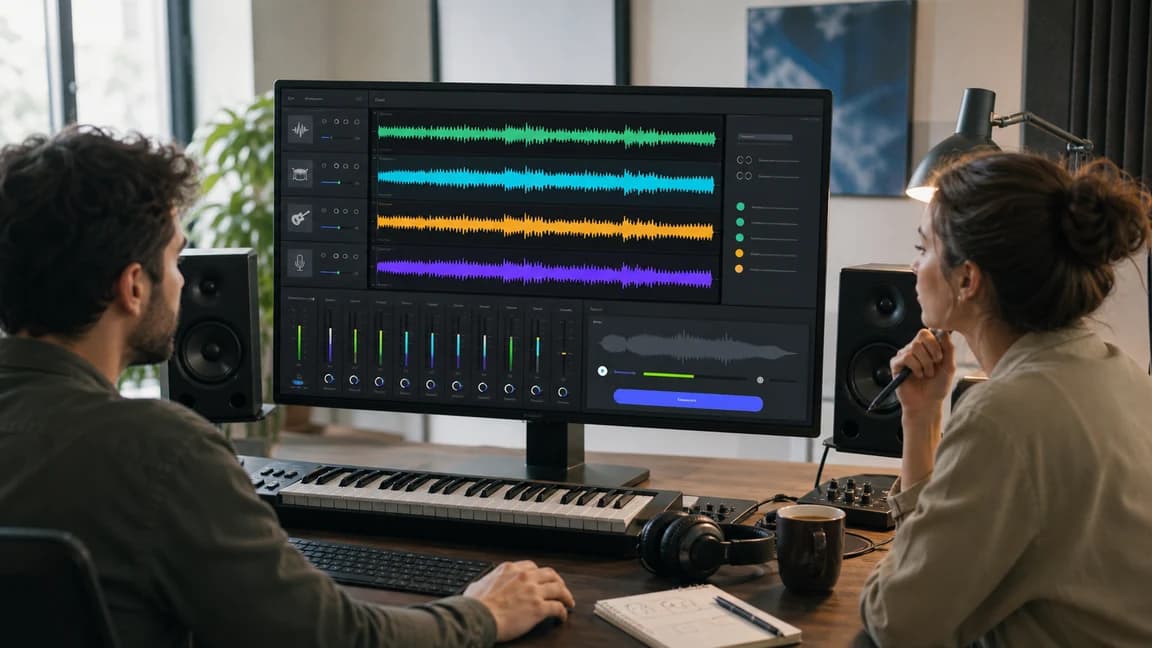
라이브러리에서 완성된 소스 노래를 선택해 파트를 분리하세요. 처리가 끝나면 내 노래에서 파일을 열어 믹스 편집을 이어갈 수 있습니다.
Vocals, Drums, Bass, Other, Guitar, Piano의 여섯 트랙을 생성합니다.