
Originalmischung
Derselbe 12-sekündige Musikausschnitt vor der Trennung.
Ausgangsstoff12s Demo
Wählen Sie ein Musikstück aus Ihrer Bibliothek, um Stems zu erzeugen.
Postgeneration Stem Editing
Wechseln Sie von einem fertig erzeugten Musikstück zu getrennten Teilen. Betrachten Sie den Mix nicht als eine unveränderliche Datei, sondern untersuchen Sie Gesang, Rhythmus, Instrumente und Raumklang als eigene Ebenen.
Mixer- und Stem-Vorschau
Verwenden Sie nach der Trennung die Stems wie eine Arbeitsmischung: Konzentrieren Sie sich auf einen Teil, stummschalten Sie eine Ebene, vergleichen Sie die Waage oder exportieren Sie Dateien für den nächsten Produktionsschritt.
Originalmischung
Derselbe 12-sekündige Musikausschnitt vor der Trennung.
Leitgesang
Hauptvokalphrasierung isoliert aus der vollen Mischung.
Drums
Kick, Snare und Groove getrennt für Rhythmus Edits.
Bass
Die Low-End-Linie für Remixing und Mix-Balance ausgesetzt.
Every Layer Shines(Other).mp3
Verbleibende Texturen und harmonische Schichten aus dem gleichen Auszug.
Every Layer Shines(Guitar).mp3
Guitar Akzente getrennt von der Anordnung.
Every Layer Shines(Piano).mp3
Akkordbewegung und Klavierdetail für die Überprüfung isoliert.
Bevor Sie sich teilen
Laden Sie Audio von Ihrem Gerät hoch oder wählen Sie einen Titel aus Ihrer Bibliothek. Die Verarbeitung erfordert einen kostenpflichtigen Tarif. Erstellt genau sechs Spuren: Vocals, Drums, Bass, Other, Guitar und Piano.
Laden Sie Audio von Ihrem Gerät hoch oder wählen Sie einen Titel aus Ihrer Bibliothek. Die Verarbeitung erfordert einen kostenpflichtigen Tarif.
Jeder Durchlauf zielt auf Vocals, Drums, Bass, Other, Guitar und Piano, damit Sie die für Ihre nächste Bearbeitung wichtigen Teile prüfen können.
Wenn der ursprüngliche Titel keine klare Tiefton-, Schlagzeug-, Gesangs- oder Texturebene enthält, kann der zugehörige Stem leise oder weniger brauchbar sein.
Ablauf für Bibliotheksmusik
Verwenden Sie ein erzeugtes Musikstück aus Ihrer Bibliothek, führen Sie die Trennung aus und prüfen Sie anschließend die für Ihre nächste Bearbeitung wichtigen Teile.
Wählen Sie den AIMusicGens-Track, den Sie inspizieren, remixen oder für eine tiefere Produktion vorbereiten möchten.
Erstellen Sie ein Stem-Paket mit den Zielgruppen Vocals, Drums, Bass, Other, Guitar und Piano.
Öffnen Sie nach der Verarbeitung Meine Musik, hören Sie die fertigen Stem-Dateien an und übernehmen Sie nützliche Ebenen in Ihren nächsten Bearbeitungsablauf.
Wählen Sie den richtigen Split
Wenn Sie nur eine Gesangsspur und eine instrumentale Begleitspur benötigen, ist Vocal Remover in der Regel die schnellere Wahl.
Stem-Kontrolle nach der Erzeugung
Stem Splitter folgt auf den KI-Musikgenerator oder die KI-Musikverlängerung: Behalten Sie den fertigen Mix als Quelle und öffnen Sie die einzelnen Teile, sobald das Arrangement für eine tiefere Bearbeitung bereit ist.
Beginnen Sie mit einem gespeicherten Musikstück und prüfen Sie das Originalaudio neben getrennten Dateien für Vocals, Drums, Bass, Other, Guitar und Piano, sofern diese Teile im Mix vorhanden sind.
Gespeichertes Musikstück trennenVerwenden Sie getrennte Schichten, um zu hören, was das Lied trägt, einen Rhythmus oder Refrainideen zu isolieren, dichte Abschnitte auszugleichen oder zu entscheiden, ob Vocal Remover für einen einfacheren Zwei-Track-Job ausreicht.
Stem-Demo testenHalten Sie das erzeugte Musikstück, die verlängerte Fassung und das Stem-Paket unter Meine Musik zusammen, damit sich nützliche Ebenen in Remix-Entwürfe, Probemixe, Bearbeitungen oder DAW-Sitzungen übernehmen lassen.
Meine Musik öffnenPraktische Produktionsanwendungen
Getrennte Stems sind nützlich, wenn das Musikstück fast fertig ist, der Mix aber noch gezielter geprüft oder kreativ weiterverwendet werden soll.
Beginnen Sie mit isolierten Refrains, Tiefton, Schlagzeug oder Texturen und bauen Sie eine neue Fassung um das stärkste Element herum.
Hören Sie Gesang, Rhythmus und Harmonie separat, um zu verstehen, was das Arrangement funktioniert.
Machen Sie Hintergrundversionen, loopbare Momente oder sauberere Cue-Bearbeitungen von Musik, die sich bereits in Ihrer Bibliothek befinden.
AIMusicGens Workflow
Verwenden Sie Stem Splitter als einen Schritt in einer breiteren AI-Musiksuite: Entfernen Sie Gesang, generieren Sie instrumentelle Ideen oder erstellen Sie zuerst einen stärkeren Quellsong.
Verwenden Sie Vocal Remover, wenn der Job eine schnellere Zwei-Track-Split anstelle einer vollständigen mehrteiligen Trennung ist.
Verwenden Sie Text-zu-Musik, um Hintergrundmusik und instrumentale Grundlagen vor einer tieferen Bearbeitung zu erstellen.
Beginnen Sie im KI-Musikgenerator, wenn Sie noch den Original-Gesang, das Arrangement und den vollständigen Track benötigen, bevor Sie die Stems teilen.
Laden Sie Audio von Ihrem Gerät hoch oder wählen Sie einen Titel aus Ihrer Bibliothek. Die Verarbeitung erfordert einen kostenpflichtigen Tarif. Erstellt genau sechs Spuren: Vocals, Drums, Bass, Other, Guitar und Piano.
Vocal Remover konzentriert sich auf zwei Ausgänge: Vocals und Instrumental. Stem Splitter zielt auf eine breitere Reihe von Stammfamilien: Vocals, Drums, Bass, Other, Guitar und Piano.
Erstellt genau sechs Spuren: Vocals, Drums, Bass, Other, Guitar und Piano.
Eine Stem-Datei enthält nur sinnvolles Audio, wenn der entsprechende Klang im Quellstück vorhanden ist. Enthält der Titel keine klare Tiefton-, Gesangs-, Schlagzeug- oder Texturebene, kann die zugehörige Datei still, leise oder weniger brauchbar sein.
Ja. Exportierte Stems können in gängige DAW und Editing-Workflows für Remixing, Übungsmixe, Arrangement Review und zusätzliche Produktionsarbeiten verschoben werden.
Nein. Laden Sie Audio von Ihrem Gerät hoch oder wählen Sie einen Titel aus Ihrer Bibliothek. Die Verarbeitung erfordert einen kostenpflichtigen Tarif.
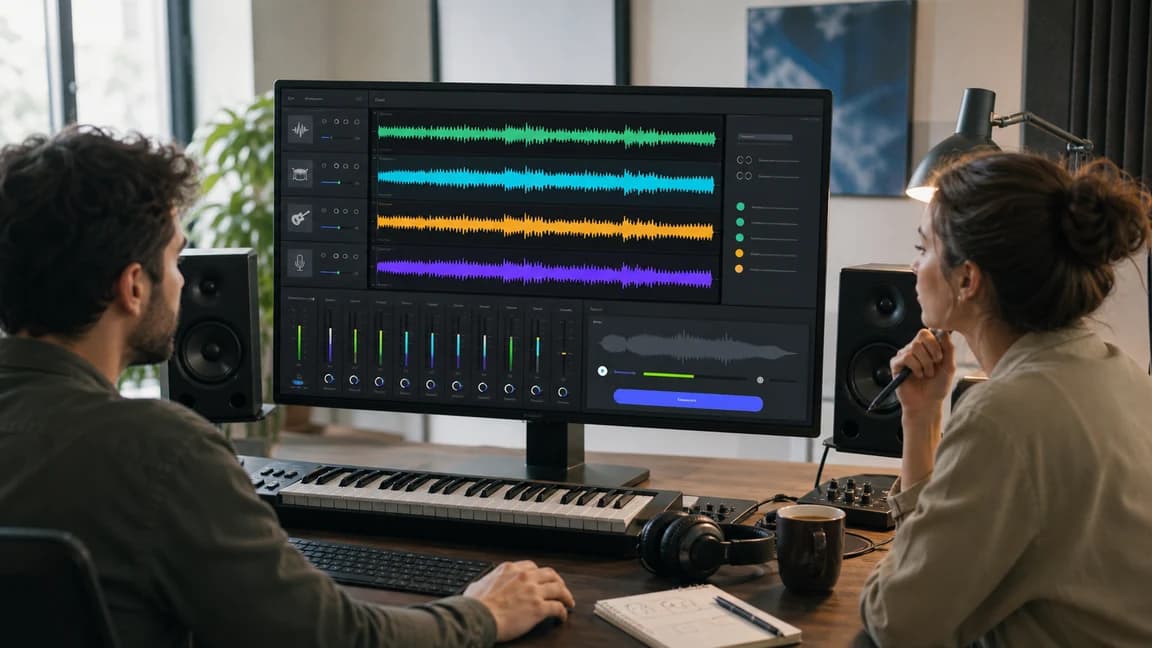
Wählen Sie ein fertiges Quellstück aus Ihrer Bibliothek, erzeugen Sie getrennte Teile und öffnen Sie nach Abschluss der Verarbeitung Meine Musik, um den Mix weiterzubearbeiten.
Erstellt genau sechs Spuren: Vocals, Drums, Bass, Other, Guitar und Piano.